Der etwas längere Weg: ERPConnect bei JTL-POS aktivieren
JTL-POS funktioniert grundsätzlich auch als Standalone-Kasse, also ohne JTL-Wawi im Hintergrund. Wer die direkte Schnittstelle zum Onlinehandel benötigt, kann das Kassensystem schnell und einfach mit der Warenwirtschaft JTL-Wawi verbinden. Diese verbundene Betriebsart heißt ERPConnected, oder kurz ERPConnect.
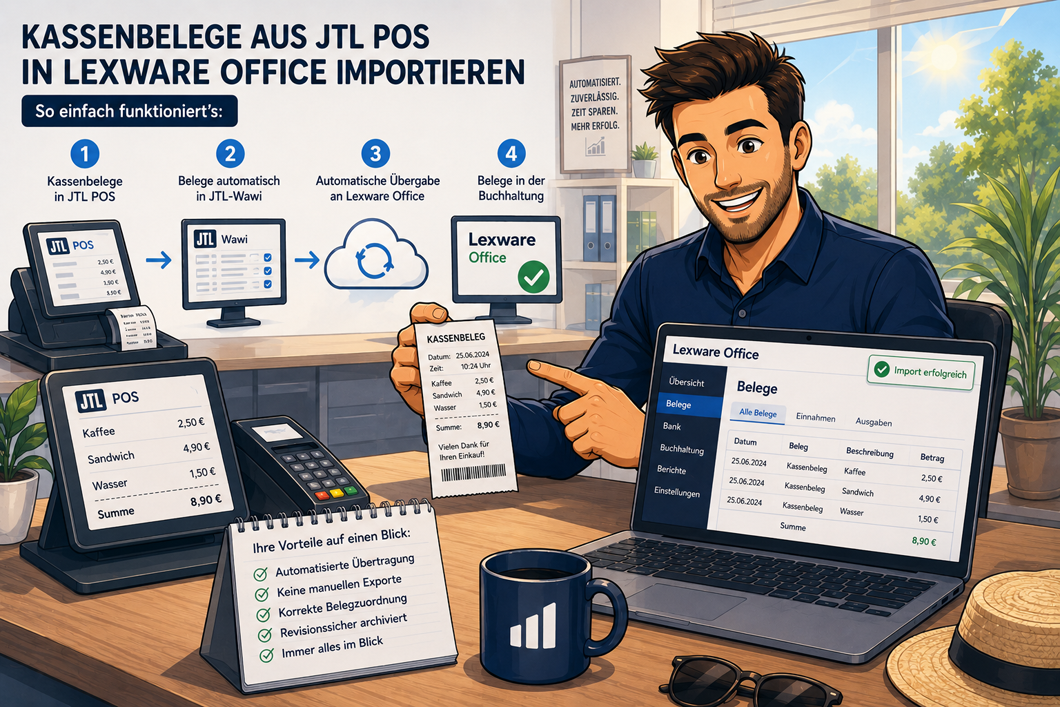
Im ERPConnected-Modus passieren zwei Dinge: Artikel und Kategorien werden zentral in der Wawi gepflegt und an die Kassen übertragen, und Kassenbons wandern als Rechnungen zurück in die Wawi. Genau diesen Rückweg braucht der Lexware-Office-Workflow. Die Einrichtung läuft in fünf Etappen.
Etappe 1: Voraussetzungen prüfen
Das Android-Gerät, auf dem JTL-POS verwendet werden soll, muss im selben Netzwerk angemeldet sein wie der JTL-Wawi-Server. Alternativ muss der JTL-Wawi-Server öffentlich erreichbar sein, wie beispielsweise bei JTL-Wawi Cloud. Dem JTL-Wawi-Server muss eine statische, feste IP-Adresse zugeordnet sein. Die IP darf nicht 127.0.0.1 (localhost) sein. Klingt selbstverständlich, ist es in vielen kleinen Netzwerken aber nicht. Im DHCP-Pool reicht das nicht; die Wawi-Maschine braucht eine feste Adresse.
Etappe 2: Firewall öffnen
JTL-POS spricht über TCP mit dem POS-Server. In den meisten Fällen kann der Port 443 für die eingehende und die ausgehende Regel verwendet werden. Wer einen Server bei ecomDATA betreibt, nimmt stattdessen Port 50443, der dort standardmäßig freigegeben ist. Zwei Firewall-Regeln müssen rein: eingehend und ausgehend. Bei Windows Defender mit Admin-Rechten erledigt das JTL-Wawi automatisch, sonst manuell über die erweiterte Firewall-Konfiguration.
Etappe 3: JTL-Wawi für POS-Belege scharfschalten
Damit Belege aus der Kasse überhaupt im Verkauf der Wawi auftauchen, muss eine globale Einstellung gesetzt werden. Im Menü Admin > Globale Einstellungen wird die Registerkarte Vorgänge geöffnet. Im Bereich Aufträge/Rechnungen wird die Checkbox „Vorgänge aus externen Kassensystemen in JTL-Wawi anzeigen" aktiviert. Danach speichern und die Wawi einmal neu starten, sonst greift die Änderung nicht.
Das ist derselbe Schalter, der auch bei LS-POS gebraucht wird. Wer beide Systeme parallel einsetzt, hat das also einmal erledigt.
Etappe 4: POS-Server im JTL-Administrator anlegen
Jetzt kommt der Schritt, der die meisten verwirrt. JTL-POS kommuniziert nicht direkt mit der Wawi, sondern mit einem separaten Server-Prozess, der vom JTL-Administrator verwaltet wird. Im JTL-Administrator wird über die Schaltfläche Anlegen aus dem Dropdown-Menü die Option Pos-Server gewählt.
Im Einrichtungsdialog sind vier Felder wichtig:
- Instanzname: frei wählbar, dient nur der Wiedererkennung in der Liste
- Mandant: der Wawi-Mandant, für den der Server arbeitet (meistens „eB-Standard")
- Schnittstelle: die lokale IP-Adresse des Wawi-Servers, also etwa 192.168.0.5, nicht localhost oder 0.0.0.0
- Port: derselbe Port, den du in der Firewall freigegeben hast
Dann auf „Zertifikat erzeugen". Im Gegensatz zu eventuell bereits vorhandenen Zertifikaten ist ein neues Zertifikat unbegrenzt gültig. Praktisch. Wenn der POS-Server beim Hochfahren des Rechners automatisch starten soll, aktivierst du die Checkbox „Als Dienst anlegen". Sonst läuft er nur, solange ein Benutzer eingeloggt ist.
Speichern und im Reiter „Dienste" die neu angelegte Instanz starten. Wenn das ohne Fehlermeldung läuft, ist die halbe Miete drin.
Etappe 5: Kasse in der Wawi anbinden und in der App registrieren
Auf der Wawi-Seite geht es weiter über Plattformen > Verkaufskanäle. Dort einen neuen Eintrag anlegen und im Dropdown „Verkaufskanal" die Option „Filiale - JTL-POS" wählen. Die Filialdaten ausfüllen (Name, Adresse, etc.), dann auf „Kasse anbinden" klicken. Es öffnet sich ein Dialog mit drei Werten: IP-Adresse, Port und Autorisierungscode.
Diese drei Werte trägst du anschließend in der JTL-POS-App ein. Im Menü Einstellungen > JTL-Wawi den Bearbeitungsmodus aktivieren, indem du auf das Stift-Symbol tippst, und die Verbindungsdaten in die Felder IP-Adresse JTL-Wawi-Server, Port des JTL-Wawi-Servers und Autorisierungscode eintragen. Tippe auf die Schaltfläche Verbindung herstellen. Klappt das, erscheint in der Wawi die Meldung „Die Kasse wurde erfolgreich angebunden". Speichern, fertig.
Ab diesem Moment landet jeder Bon, den du auf der Kasse abschließt, als Rechnung im Verkaufsbereich der JTL-Wawi. Und damit sind wir genau dort, wo wir hinwollten.